
E. ストレスチェック管理
ストレスチェックの作成手順と、実施状況・結果を一覧画面で確認する方法がわかります。ストレスチェックの集計グラフの見方は G.1 ストレスチェックのダッシュボード で説明しています。

ストレスチェック一覧を確認する
管理画面左メニューの「ストレスチェック管理」をクリックすると、「ストレスチェック一覧」が表示されます。一覧にはストレスチェックID・氏名・従業員ID・ストレスチェック種類・年度・開始日・終了日・実施日・実施ステータス・期間ステータス・ストレス評価などの列が並び、一覧の下に件数(例: 1-3件(3件中))が表示されます。
一覧右側の 3 つの列は、次の内容を表します。
- 実施ステータス — 従業員が回答を終えたかどうかを表します(未実施/実施済)。
- 期間ステータス — 現在が実施期間内かどうかを表します(期間内)。
- ストレス評価 — 判定結果です。高ストレス と表示された行が高ストレス者にあたります(実施済の行にのみ表示され、未実施の行は空欄です)。
画面右上には 作成 と CSV インポート のボタンがあり、その上に「CSVテンプレのダウンロード」リンクが用意されています。上部の検索欄にキーワードを入れて 検索 をクリックすると、一覧を絞り込めます。
ストレスチェックをまだ作成していない場合、一覧には「データなし」と表示されます。次のセクションの手順で作成してください。
ストレスチェックを作成する
「作成」は、ストレスチェックの実施回を開設する操作です。作成すると、対象の従業員は開始日〜終了日の期間中、ストレスチェックに回答できるようになります(従業員側の操作は従業員向けマニュアル「5. ストレスチェックの実施」を参照してください)。
まず入力に必要な項目を確認し、そのあとの操作手順に進んでください。
「産業医」は必須項目です。プルダウンに産業医が表示されない場合、その企業にまだ産業医が登録されていません。産業医の登録は株式会社OZが行います。新しく登録する場合も、登録済みの内容を変更する場合も企業担当者の操作では行えないため、H. お問い合わせ・通知 の窓口へご連絡ください。登録されている産業医は B. 企業管理 の企業更新画面下部で確認できます。
入力項目一覧
画面に表示される順に記載しています。* は必須です。
| 入力項目 | 必須/任意 | 説明 |
|---|---|---|
| 企業 | 必須 | 対象の企業をプルダウンで選択します。 |
| 作成対象 | 必須 | 「全ての従業員」または「特定の従業員」を選択します。 |
| 企業担当者 | 必須 | 企業を選択すると選べるようになります。 |
| 産業医 | 必須 | 企業を選択すると選べるようになります。 |
| ストレスチェック種類 | 必須 | 57項目 または 80項目 をプルダウンで選択します。 |
| 年度 | 必須 | 対象年度を選択します。 |
| 開始日 | 必須 | 実施開始日を選択します。 |
| 終了日 | 必須 | 実施終了日を選択します。 |
※ 画面の仕様変更により項目が増減する場合があります。実際の画面で * の有無をご確認ください。
「作成」をクリックする
一覧画面右上の 作成 ボタンをクリックします。「ストレスチェック作成」画面に移動し、入力フォームが表示されます。
企業と作成対象を選ぶ
企業 欄でストレスチェックを実施する企業を選択します。続いて 作成対象 を「全ての従業員」「特定の従業員」のどちらかから選びます。全社で実施する場合は「全ての従業員」のままで問題ありません。
企業担当者・産業医を選ぶ
企業担当者 と 産業医 をそれぞれのプルダウンから選択します。いずれも必須項目(赤い * 印)なので、選択漏れがないか確認してください。
ストレスチェック種類と年度を選ぶ
ストレスチェック種類 をプルダウンから選択し、年度 欄で実施する年度を指定します。ストレスチェック種類は 57項目 または 80項目 の 2 種類です。年度欄は右端のカレンダーアイコンから選択できます。
開始日・終了日を設定する
開始日 と 終了日 で実施期間を設定します。従業員が回答できる期間になるため、社内の案内スケジュールと合わせて設定してください。
「作成」をクリックする
入力内容を見直してから、画面下部の 作成 ボタンをクリックします。作成をやめる場合は キャンセル を選びます。作成後は一覧画面に戻り、作成したストレスチェックが表示されているか確認してください。
必須項目(赤い * 印)が未入力のままでは作成できません。エラーが表示された場合は、該当の入力欄に戻って選択・入力してください。
CSV で一括登録・更新する
ストレスチェックの CSV は、すでに開設した実施回の対象者を、あとからまとめて調整するために使います。開設後に入社した従業員を対象に加える、対象から外す、登録内容を一括で直す、といった場面で使う機能です。
※ 実施回を開設するときの対象者は、作成 の手順で「作成対象」に「全ての従業員」を選べば一括で登録されます。最初の登録のために CSV を使う必要はありません。
作業の流れ
前提 — 対象の実施回が 作成 ボタンで開設済みであること。未開設の状態では CSV は使えません。
- ストレスチェック一覧画面から CSV テンプレートをダウンロードする
- ダウンロードしたテンプレートに 記入する(年度・ストレスチェック種類は、対象の実施回と完全に一致させます)
- CSV インポート からアップロードする
実際に手を動かすのは 2 の記入です。そのため、まずテンプレートにどんな列があるかを説明し、そのあとで 1〜3 の操作手順を示します。
CSV の「作成」でできるのは、すでにある実施回に対象の従業員を追加することだけです。実施回そのもの(年度・ストレスチェック種類の組み合わせ)を CSV でゼロから開設することはできません。新しい実施回を開設するときは 「作成」ボタン をお使いください。
取り込み時は 企業ID・年度・ストレスチェック種類 をキーとして既存の実施回を探し、見つかればその実施回に従業員を追加します。キーに一致する実施回が無いと 指定されたキー情報に一致する既存のストレスチェックレコードが存在しないため、新規作成できません。CSVの内容をご確認ください。 というエラーになります(健診データの CSV も同じ仕組みです。D.1 健診データのCSV一括登録 参照)。
すでにその実施回の対象になっている従業員をもう一度「作成」で取り込むと 当該従業員のストレスチェックデータは既に管理者側で登録済みのため、新規作成はできません。 というエラーになります。同じ従業員が二重に登録されることはありません。
CSV は、対象者の追加と登録済みデータの一括更新に使います(削除には使えません)。また CSV が扱うのはストレスチェックの実施回(枠)だけで、従業員の回答内容は含みません(回答は従業員がアプリ上で実施します)。
CSV ファイルの列構成
テンプレートには次の列が左から順に並んでいます。1 行目(ヘッダー)と列の順序は変更せず、2 行目以降に従業員1名につき1行ずつ入力します(20名分なら20行)。
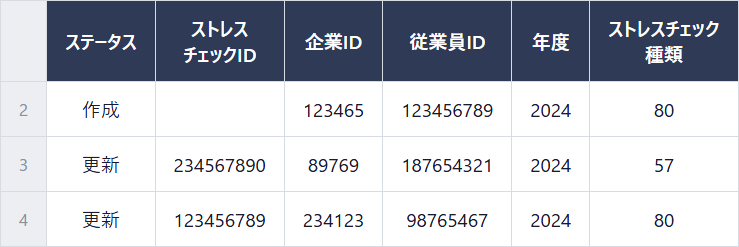
| 列 | 区分 | 説明(記入例) |
|---|---|---|
| ステータス | 必須 | この行の操作を 作成 または 更新 で記入します。「作成」=既存の実施回に、その従業員を対象として追加する操作です(実施回そのものの新規開設はできません)。ストレスチェックの CSV では 削除 は使えません(記入すると ステータスが正しくありません。 というエラーになります)。 |
| ストレスチェックID | 条件付き | 「更新」の行に、対象のストレスチェックIDを記入します(一覧の「ストレスチェックID」で確認)。「作成」の行は空欄にします。 |
| 企業ID | 必須 | 対象企業の企業ID(数値)。企業管理画面で確認できます。 |
| 従業員ID | 必須 | 対象従業員の従業員ID(従業員管理一覧で確認)。 |
| 年度 | 必須 | 対象年度(例: 2026)。 |
| ストレスチェック種類 | 必須 | 種類のコードを記入します(57=57項目/80=80項目)。 |
※ 従業員の CSV とは使えるステータスが違います。C.1 従業員のCSV一括登録 では 作成・更新・削除 の 3 つが使えますが、ストレスチェックの CSV で使えるのは 作成・更新の 2 つだけです。ストレスチェックのデータを削除したい場合は H. お問い合わせ・通知 の窓口へご連絡ください。
CSV テンプレートをダウンロードする
ストレスチェック一覧画面右上の「CSVテンプレのダウンロード」リンクをクリックして、テンプレート CSV ファイルをダウンロードします。
テンプレートに記入する
ダウンロードしたテンプレートの列に従って、ストレスチェック(実施回)の情報を入力します(各列の意味は上の「CSV ファイルの列構成」を参照)。ヘッダー行と列の順序は変更しないでください。
「CSV インポート」からファイルをアップロードする
ストレスチェック一覧画面の CSV インポート ボタンをクリックすると「CSVファイルアップロード」画面が開きます。枠内にファイルをドロップするか「ファイルを選択」から指定し、インポート をクリックします。アップロードできるのは CSV ファイルのみ・最大 100MB です。インポート完了後、一覧に反映されたことを確認してください。
実施状況・結果を確認する
実施状況や結果は、一覧画面のタブとフィルタを組み合わせて確認します。一覧の上にあるタブは「全て」「高ストレス以外」「高ストレス」「企業ごと」の 4 つで、クリックすると表示対象と表示される列が切り替わります(「高ストレス」タブは高ストレスと判定された行だけを表示するため、「ストレス評価」列は表示されません)。
- 全て — 登録されているストレスチェックをすべて表示します。
- 高ストレス以外/高ストレス — 結果の区分で絞り込んで表示します。
- 企業ごと — 企業単位で表示を切り替えます。
タブの上にあるフィルタでは、企業・ストレスチェック種類・年度をそれぞれ「全て」または特定の値に切り替えられます。条件を変えると一覧と件数表示が更新されるので、見たい範囲まで絞り込んでから内容を確認してください。
タブやフィルタを切り替えても対象が見つからない場合は、年度フィルタの条件が実施年度と一致しているかを先に確認してください。件数表示(例: 1-2件(2件中))で対象件数を把握できます。
ストレスチェック詳細を確認する
一覧の「ストレスチェックID」をクリックすると「ストレスチェック詳細」画面が開き、会社ID・会社名・従業員ID・氏名・ストレスチェック種類・年度・開始日・終了日を確認できます。
回答結果(評価表)を確認する
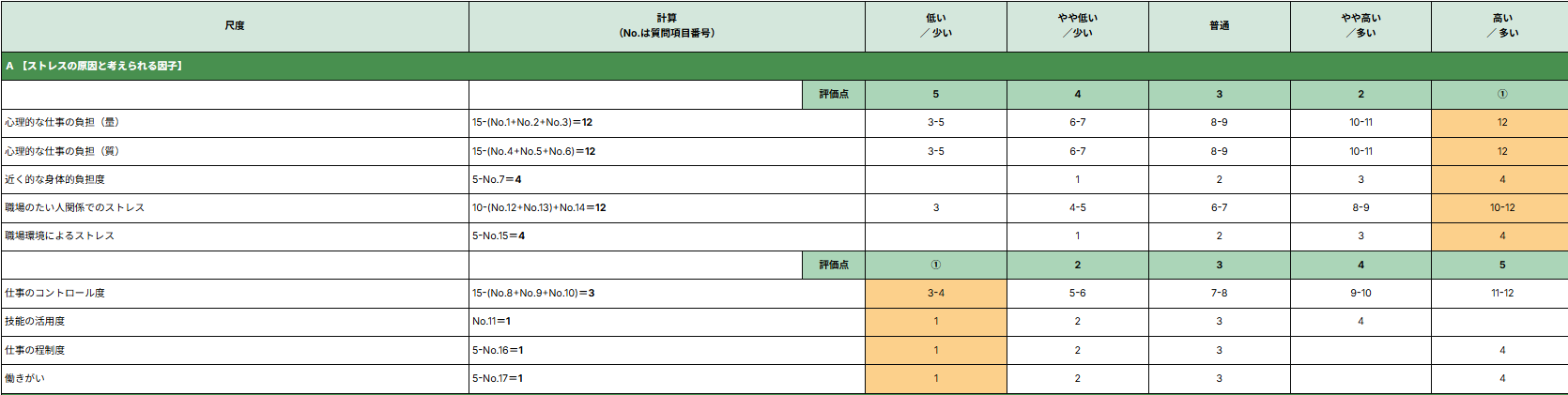
回答済みのストレスチェックでは、同じ「ストレスチェック詳細」画面を下にスクロールすると回答結果の評価表を確認できます。評価表のすぐ上(基本情報のいちばん下)に「ストレス評価」が表示されます。評価表は A ストレスの原因と考えられる因子/B ストレスによって起こる心身の反応/C ストレス反応に影響を与える他の因子 の領域ごとに分かれており、尺度ごとの計算値が「低い/少い」〜「高い/多い」の 5 段階のどこに当たるかを色付きで確認できます(該当セルがハイライト表示)。
高ストレス者について
結果が高ストレスと判定された従業員は、「全て」タブの「ストレス評価」列に 高ストレス と表示されます。「高ストレス」タブをクリックすると、高ストレス者だけに一覧を絞り込めます。高ストレス者の ストレスチェック詳細 画面では、いちばん下の「ストレス評価:」に 高ストレス の赤いバッジが表示されます(高ストレスでない場合は表示されません)。

高ストレス者発生時の通知メール
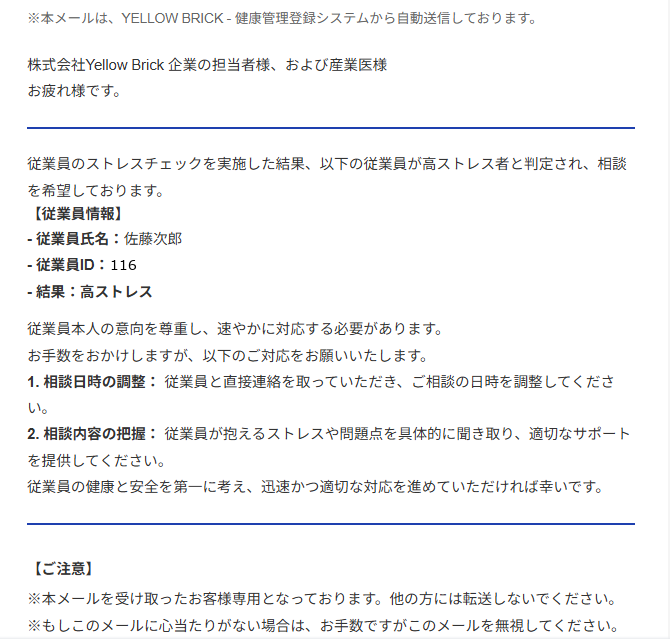
結果が高ストレスと判定され、本人が相談を希望すると、企業担当者と産業医のメールアドレスに通知メールが自動送信されます。メールには従業員氏名・従業員ID・結果(高ストレス)が記載されており、相談日時の調整と相談内容の把握を行うよう案内されます。メールを受け取ったら、従業員本人の意向を尊重し、速やかに対応してください。従業員側が相談(面談)を希望する際の操作は、従業員向けマニュアル「6. 高ストレス時の面談申請」を参照してください。
企業ごとタブ(CSV出力・条件変更)
「企業ごと」タブでは、ストレスチェックが企業単位(実施回ごと)で表示されます。各行には会社ID・会社名・ストレスチェック種類・年度・開始日・終了日・従業員数・実施完了人数が並び、実施の進み具合を企業単位で把握できます。行左端の「CSV出力」列のアイコンをクリックすると、その行(実施回)の回答データだけが CSV でダウンロードされます。
※ ファイル名は stress_check_records_<ストレスチェックID>_<出力日時>.csv の形式です(例: stress_check_records_27_20260813154844.csv)。列は「企業・氏名・種類・No1〜No80の回答内容」で、57項目版の実施回では No58 以降が空欄になります。1 つのファイルに 57項目版と 80項目版が混在することはありません。
ファイルを表計算ソフトで開くと、1 行目が列見出し、2 行目以降に従業員 1 名につき 1 行で回答が並びます。列の並びは次のとおりです。
| 列 | 説明 |
|---|---|
| 企業 | 企業名。 |
| 氏名 | 回答した従業員の氏名。 |
| 種類 | ストレスチェック種類(57項目 または 80項目)。 |
| No1の回答内容 〜 No80の回答内容 | 質問番号ごとの回答(選択肢の番号)。80項目で実施した場合は No80 まで値が入り、57項目で実施した場合は No58 以降が空欄になります。 |
行の「会社ID」をクリックすると「ストレスチェック変更」画面が開きます。企業・作成対象・企業担当者・産業医・ストレスチェック種類・年度・開始日はグレーアウトされており変更できません。変更できるのは「終了日」のみです。終了日を変更して 変更 で保存します(実施期間の延長・短縮に使います)。
困ったときは
ストレスチェックを開始したい
一覧画面右上の 作成 から作成します。手順は ストレスチェックを作成する を参照してください。開始日・終了日で設定した期間が実施期間になります。
実施状況だけを確認したい
一覧画面のタブ(全て/高ストレス以外/高ストレス/企業ごと)と、企業・ストレスチェック種類・年度のフィルタで対象を絞り込めます。詳しくは 実施状況・結果を確認する を参照してください。
一覧に「データなし」と表示される
ストレスチェックが未作成か、フィルタ条件に一致するデータがない状態です。フィルタ(企業・ストレスチェック種類・年度)を「全て」に戻して再表示し、それでも表示されない場合は 作成手順 でストレスチェックを作成してください。
CSV インポートでエラーになる
まず「エラーログをダウンロード」からエラーログを取得し、どの行がなぜ失敗したかを確認してください。エラーログは元の CSV と同じ列に「エラーメッセージ」列が付いた形式です。エラーになった行以外は、すでに反映されています(有効な行だけが処理され、エラー行だけが除かれます)。
そのうえで、以下の点を確認してください。(1) テンプレートの列構成・順序を変更していないか、(2) 「更新」の行に対象のストレスチェックIDが正しく入力されているか、(3) 企業ID・従業員ID・ストレスチェック種類のコード(57/80)が実際の登録データと一致しているか(企業管理画面・従業員管理画面で確認できます)、(4) 「ステータス」列に 削除 と記入していないか(ストレスチェックの CSV では使えません)。
※ ステータスが正しくありません。 と出た場合は、「ステータス」列に 作成・更新 以外の値(削除 など)が入っています。
「作成」行がエラーになる(実施回は開設済みのはず)
「作成」は 企業ID・年度・ストレスチェック種類 で既存の実施回を探します。この 3 つが 1 つでも実際の実施回と違うと 指定されたキー情報に一致する既存のストレスチェックレコードが存在しないため、新規作成できません。CSVの内容をご確認ください。 になります。年度と種類(57/80)の組み合わせは実施回ごとに決まっているため、一覧画面のフィルタ(年度・ストレスチェック種類)で実在する組み合わせを確認してください。
一方 当該従業員のストレスチェックデータは既に管理者側で登録済みのため、新規作成はできません。 と出た場合は、その従業員がすでにその実施回の対象になっています。エラーではありますが、対象として登録済みという意味なので対応は不要です。
Excel で編集したら文字化けした
テンプレートは UTF-8 の CSV ファイルです。Excel で開いて上書き保存すると文字コードが変わり、取り込み時に文字化けすることがあります。文字化けした場合は、テンプレートをダウンロードし直し、「CSV UTF-8(コンマ区切り)」形式で保存してください。
実施回そのものを新しく作りたい
CSV ではなく、一覧画面右上の 作成 ボタンから開設してください。手順は ストレスチェックを作成する を参照してください。
実施期間を延長したい/短縮したい
「企業ごと」タブで対象の行の「会社ID」をクリックすると「ストレスチェック変更」画面が開きます。「終了日」を変更して 変更 をクリックすると、実施期間を延長・短縮できます。詳しくは 企業ごとタブ(CSV出力・条件変更) を参照してください。