
F.1 XML の命名・ダウンロード
作成済み XML 報告書の一覧の見方、ファイル命名の考え方、XML ファイルのダウンロード(エクスポート)手順、およびダウンロードした XML を行政の入力支援サービスに取り込んで報告書を提出するまでの流れがわかります。

XML報告書一覧を確認する
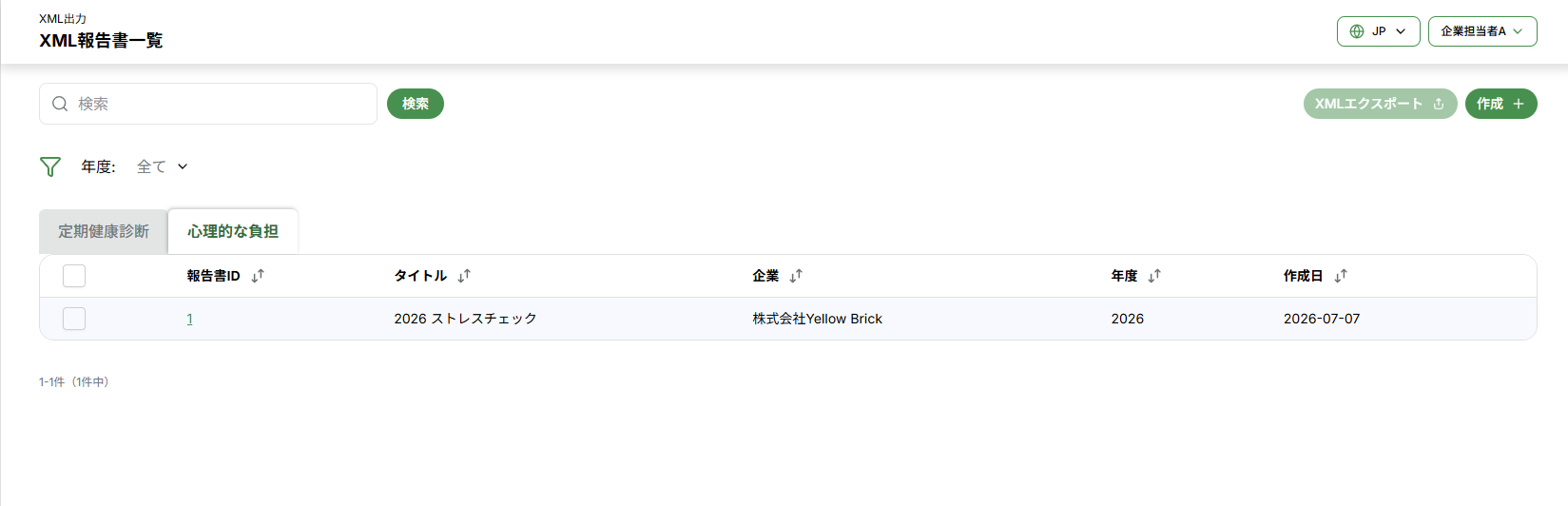
管理画面左メニューの「XML出力」をクリックすると、「XML報告書一覧」が表示されます。一覧の上には「定期健康診断」「心理的な負担」の 2 つのタブがあり、報告書の種類ごとに表示を切り替えられます。
定期健康診断タブの一覧には、報告書ID・タイトル・企業・年度・回数・作成日の列が並びます。年度フィルタや検索欄で対象を絞り込み、一覧の下の件数表示(例: 1-1件(1件中))で対象件数を確認してください。
報告書をまだ作成していない場合、一覧には「データなし」と表示されます。先に F. XML 報告書 の手順で報告書を作成してください。
ファイル命名ルール
エクスポートされる XML のファイル名は「HC-年度-回数-報告書ID.xml」の形式です(定期健康診断の報告書の場合)。年度・回数・報告書IDは、一覧画面の同名の列の値に対応します。
| ファイル名 | 意味 |
|---|---|
| HC-2026-2-2.xml | 年度 2026・回数 2・報告書ID 2 の定期健康診断報告書 |
| HC-2027-1-3.xml | 年度 2027・回数 1・報告書ID 3 の定期健康診断報告書 |
複数の報告書をまとめてエクスポートした場合は、「HC-ダウンロード日-時刻.zip」(例: HC-20260707-1950.zip = 2026年7月7日 19:50 にダウンロード)という ZIP ファイル 1 つで出力されます。解凍すると、中に上記形式の XML ファイルが報告書ごとに入っています。1 件だけ選択してエクスポートした場合は ZIP にならず、XML ファイルがそのままダウンロードされます。
※ 上記は定期健康診断の報告書の場合の形式です。心理的な負担の報告書は一覧に「回数」列が無く、ファイル名の形式も異なります。実際にエクスポートしたファイル名でご確認ください。
一覧の「タイトル」「年度」「回数」で対象が正しいことを確認してから、エクスポート操作に進んでください。複数の報告書がある場合は、年度フィルタや検索欄で絞り込んで対象を特定します。
「定期健康診断」「心理的な負担」の 2 種類のタブがあります。提出先に応じて正しいタブの報告書を選択してください。
XML ファイルをダウンロードする
一覧で対象の報告書を選ぶ
一覧画面でタブと年度フィルタを使い、エクスポートしたい報告書を表示します。行頭のチェックボックスをクリックして対象を選択します。選択すると右上の XMLエクスポート ボタンが有効になり、選択した件数がボタンに表示されます。
「XMLエクスポート」をクリックする
画面右上の XMLエクスポート ボタンをクリックすると、選択した報告書がダウンロードされます。1 件選択なら XML ファイルがそのまま、複数選択なら ZIP ファイル 1 つ(解凍すると各報告書の XML が入っています)でダウンロードされます。出力後は、ファイルが手元に保存されているか確認してください。
ダウンロードした XML を行政の報告書に取り込んで提出する
ダウンロードした XML ファイルは、厚生労働省の 「労働安全衛生法関係の届出・申請等帳票印刷に係る入力支援サービス」 に読み込ませることで、定期健康診断結果報告書または心理的な負担の程度を把握するための検査結果等報告書を自動で作成できます。作成した報告書は印刷して所轄の労働基準監督署へ提出するか、e-Gov を介してそのまま電子申請します。
| Yellow Brick の報告書 | 入力支援サービスで選ぶ帳票 |
|---|---|
| 定期健康診断(健康診断) | 定期健康診断結果報告書 |
| 心理的な負担(ストレスチェック) | 心理的な負担の程度を把握するための検査結果等報告書 |
ダウンロードした XML ファイルをアップロード(取り込み)するだけで、報告書の必須項目は基本的にすべて自動で入力されます。担当者は自動入力された内容を確認し、必要に応じて補足するだけで報告書を提出できます。
入力支援サービス(厚生労働省):https://www.chohyo-shien.mhlw.go.jp/
入力支援サービスで報告書の種類を選ぶ
上記の入力支援サービスにアクセスし、「帳票作成メニュー」で作成する報告書を選びます。定期健康診断なら 定期健康診断結果報告書、ストレスチェックなら 心理的な負担の程度を把握するための検査結果等報告書 を選択してください。
XML ファイルを読み込む
報告書の入力画面で ファイルを選択 から Yellow Brick でダウンロードした XML ファイルを選び、帳票入力データの読み込み をクリックします。取り込むだけで、労働保険番号・事業場情報・検査人数などの必須項目が基本的にすべて自動で入力されます。あとは内容を確認し、必要に応じて補足するだけで報告書が完成します。
- 1「ファイルを選択」ボタン
- 2「帳票入力データの読み込み」ボタン
内容を確認して印刷・提出または電子申請する
自動入力された内容を確認し、必要に応じて修正します。確認後、報告書を印刷して所轄の労働基準監督署へ提出するか、e-Gov を介して電子申請してください。提出方法の詳細は入力支援サービスの案内に従います。
入力支援サービスは厚生労働省が運営する外部サイトです。画面や操作手順は同サービスの公式案内に従ってください(本マニュアルの画面は参考であり、予告なく変更される場合があります)。入力途中のデータは 帳票入力データを保存する で端末に一時保存でき、再開や再申請の際に再利用できます。操作中も約 60 分で通信が切断されるため、こまめに保存してください。
困ったときは
一覧に「データなし」と表示される
表示中のタブ(定期健康診断/心理的な負担)と年度フィルタの条件を確認してください。条件に一致する報告書がない場合もこの表示になります。報告書が未作成であれば F. XML 報告書 の手順で作成します。
XML ファイルが保存されない
チェックボックスで対象が選択されているか確認してから、XMLエクスポート をクリックしてください。ブラウザのダウンロード設定によっては、保存先の確認ダイアログが表示される場合があります。
作成済みの報告書を修正したい/タイトルや年度が誤っている
作成済みの XML 報告書を後から編集する手順は用意されていません。内容に誤りがあった場合は、正しい条件で F. XML 報告書 の手順により作成し直してください。作成し直すと一覧に新しい報告書が追加されるので、エクスポートの際は「年度」「回数」「作成日」で正しい方を選んでください。誤って作成した報告書の削除が必要な場合は、報告書IDを添えて H. お問い合わせ・通知 の窓口へご連絡ください。
入力支援サービスで XML が読み込めない
選んだ報告書の種類と XML の種類(定期健康診断/心理的な負担)が一致しているかを確認してください。Yellow Brick 側では XML報告書一覧 の正しいタブから対象を選んでエクスポートします。それでも読み込めない場合は、入力支援サービスのよくあるご質問 をご確認ください。