
G. ダッシュボード
ダッシュボードの健診データタブに表示される集計グラフの見方と、確認時の注意点がわかります。ストレスチェックのダッシュボードは G.1 ストレスチェックのダッシュボード で説明しています。
ダッシュボードを開く
左メニューの「ダッシュボード」をクリックする
管理画面左メニューの「ダッシュボード」をクリックします。集計パネルが並ぶダッシュボード画面が表示されます。
タブで集計対象を切り替える
画面上部の「健診データ」「ストレスチェック」タブをクリックすると、表示される集計パネルが切り替わります。開いた直後は健診データタブが表示されます。
健診データタブの見方
健診データタブには、次の 6 つのパネルが並びます(評価進捗と登録進捗は左右に並びます)。各パネルの左上にはフィルタがあり、企業・健診タイトル・部署などの条件を切り替えて集計し直せます。
評価進捗・登録進捗
評価進捗は全数と「評価済み」「未評価」の内訳を円グラフで表示します。登録進捗は「登録済」「未登録」の内訳を円グラフで表示します。どちらもページ冒頭の図で確認できます。なお、「評価済み」にする操作は企業担当者の画面からは行えないため、評価進捗は「未評価」のまま表示されることがあります。
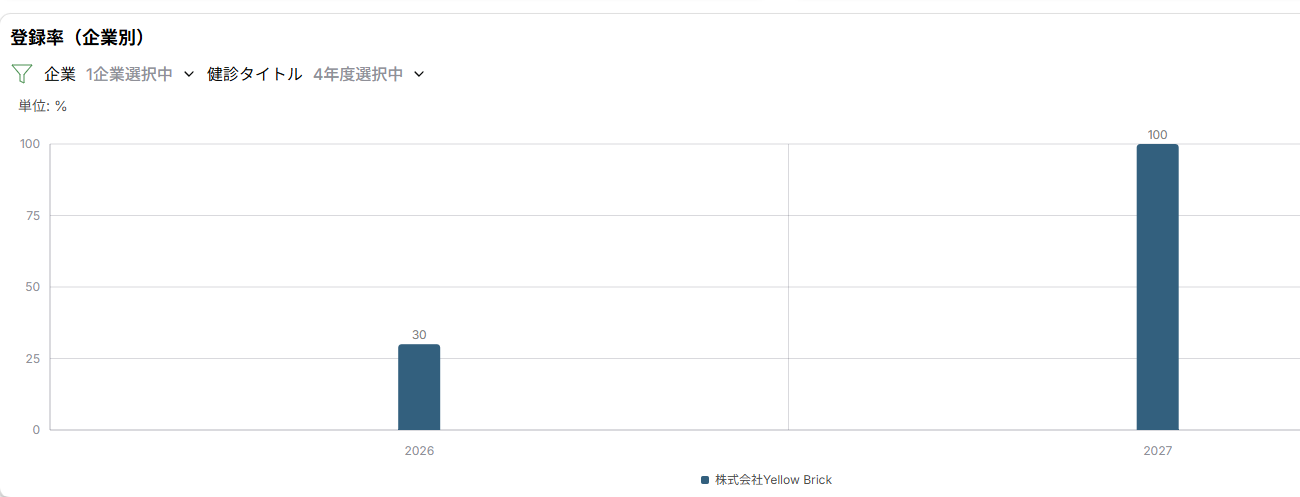
登録率(企業別)
企業ごとの登録率を表示します(単位: %)。
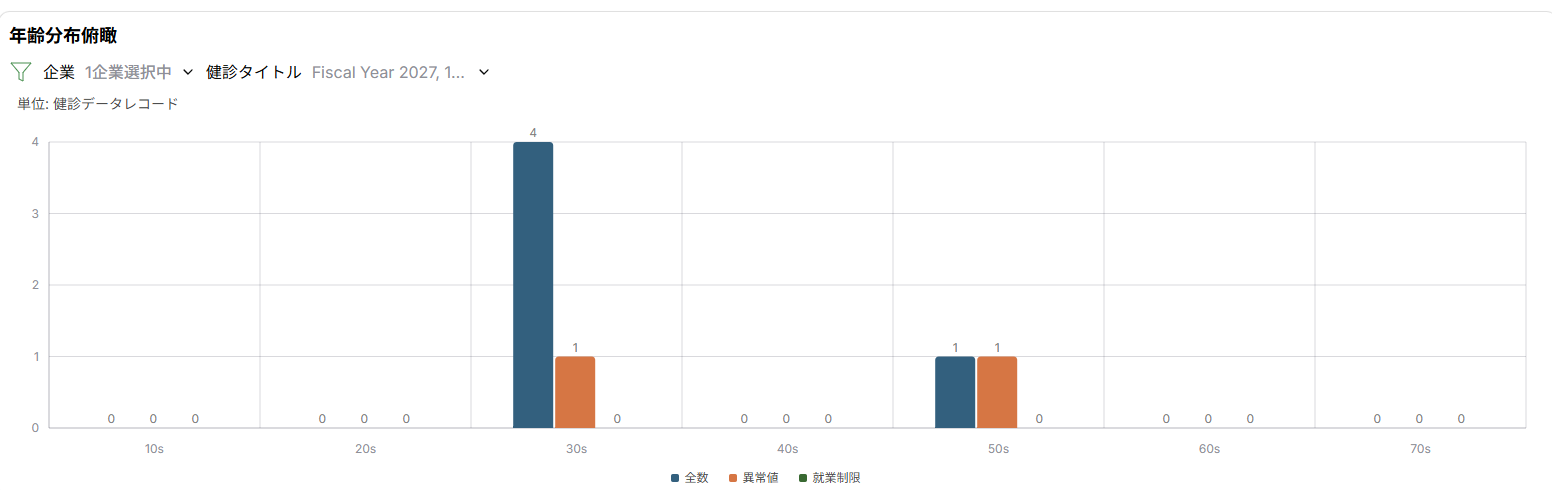
年齢分布俯瞰
年齢別の分布を「全数」「異常値」「就業制限」の区分で表示します(単位: 健診データレコード)。
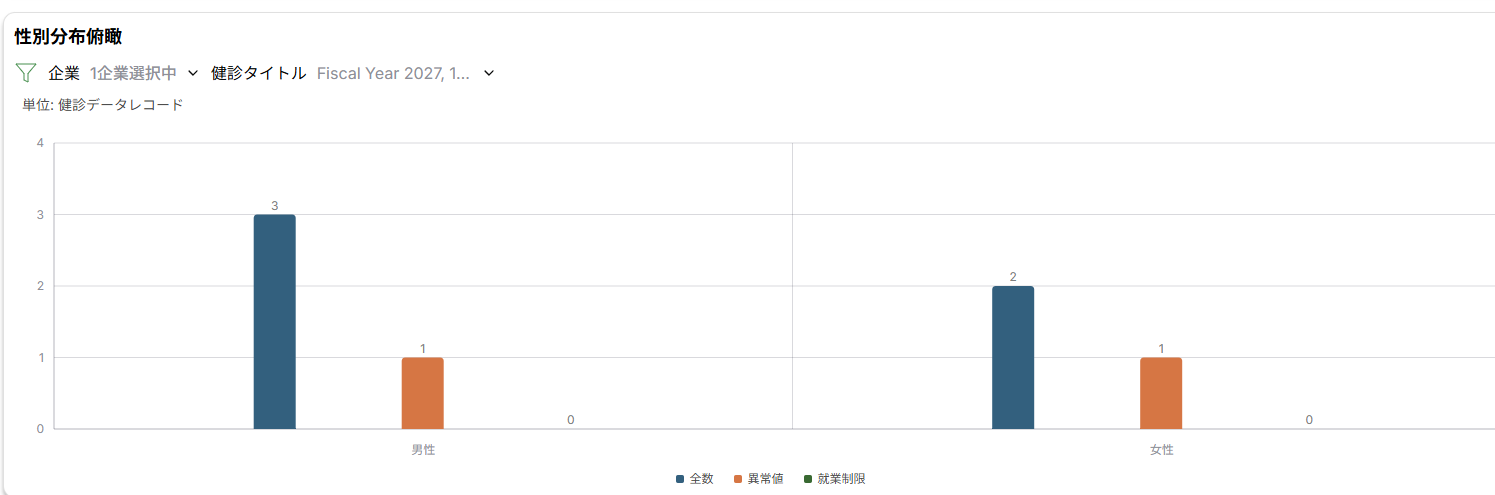
性別分布俯瞰
性別の分布を同じ区分で表示します(単位: 健診データレコード)。
健康状態俯瞰 有所見率
「正常」「異常値」「就業制限」の内訳を表示します。部署のフィルタも利用できます。
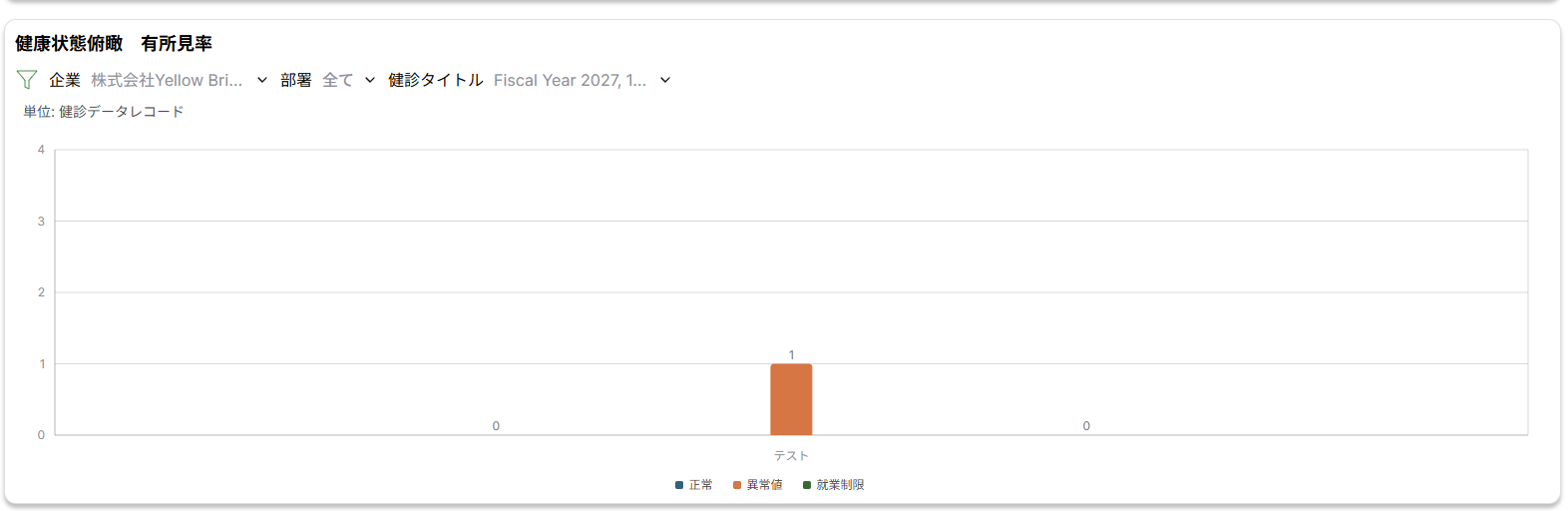
このパネルは「正常」「異常値」「就業制限」の 3 区分で集計されます。このうち「正常」「異常値」は健診結果の判定区分にもとづく区分です。「就業制限」は企業担当者の画面からは設定できない項目のため、0 のまま表示されることがあります。健康診断データ管理の一覧では、「正常」「異常値」にあたる判定区分を「通常」「異常」の 2 タブで切り替えます(「異常」タブに表示される従業員が有所見者です)。有所見者の考え方は D. 健康診断管理 — タブの種類と有所見者について で説明しています。ダッシュボードはその集計結果を俯瞰する画面です。
ストレスチェックタブの集計グラフ(A〜H 観点の比較)の見方は G.1 ストレスチェックのダッシュボード で説明しています。
利用時の注意点
数値を読むときは、まず各パネルのフィルタ条件を確認してください。パネルごとにフィルタが独立しているため、パネル間で対象(企業・健診タイトル・年度)が揃っているとは限りません。
健診データやストレスチェックが未登録の状態では、グラフは空欄または全数 0 のまま表示されます。データを登録してから確認してください。
ダッシュボードの集計は、従業員の登録や健診データ・ストレスチェックのアップロードと同時にリアルタイムで更新されるわけではなく、反映までに時間差(ラグ)が生じることがあります。登録・アップロードの直後に数値が変わらない場合は、しばらく時間をおいてから再度ご確認ください。
困ったときは
グラフに何も表示されない
対象データが未登録か、フィルタ条件に一致するデータがない状態です。健診データは D. 健康診断管理、ストレスチェックは E. ストレスチェック管理 の手順で登録・作成してから、フィルタ条件を見直してください。
特定の企業・部署だけを見たい
各パネル左上のフィルタで条件を切り替えます。選べる条件はパネルによって異なります(たとえば評価進捗のフィルタは「健診タイトル」のみです)。健康状態俯瞰(有所見率)のパネルでは部署のフィルタも利用できます。パネルごとにフィルタが独立している点に注意してください。