
D.1 健診データのCSV一括登録
開設済みの実施回について、対象となる従業員を CSV でまとめて追加・変更する方法(テンプレートの列構成・ステータス列の考え方)を説明します。健診結果そのものを管理者が入力する機能ではなく、結果は従業員がアップロードします。
CSV で一括登録・更新する(CSVインポート)
健診データの CSV は、すでに開設した実施回の対象者を、あとからまとめて調整するために使います。開設後に入社した従業員を対象に加える、対象から外す、登録内容を一括で直す、といった場面で使う機能です。
※ 実施回を開設するときの対象者は、D. 健康診断管理 の 作成 ボタンで「作成対象」に「全ての従業員」を選べば一括で登録されます。最初の登録のために CSV を使う必要はありません。
この CSV が扱うのは「健診の実施回(枠)」だけで、従業員の健診結果そのものは含みません。テンプレートの列は ステータス・健診ID・企業ID・従業員ID・年度・回数・健康診断の種類 の 7 つだけで、身長・体重・血圧といった検査値の列はありません。管理者が健診結果を入力・登録するための機能ではない点にご注意ください。
健診結果は、実施回を開設したあとに従業員自身がアップロードします(従業員向けマニュアル「4. 健康診断のアップロード」)。この CSV は、誰の・どの年度の・何回目の・どの種類の健診を管理対象にするかという枠を、まとめて整えるために使います。
作業の流れ
前提 — 対象の実施回が 作成 ボタンで開設済みであること。未開設の状態では CSV は使えません。
- 「健康診断データ管理」画面から CSV テンプレートをダウンロードする
- ダウンロードしたテンプレートに 健診データを記入する(年度・回数・健康診断の種類は、対象の実施回と完全に一致させます)
- CSVインポート からアップロードする
実際に手を動かすのは 2 の記入です。そのため、まずテンプレートにどんな列があるかを説明し、そのあとで 1〜3 の操作手順を示します。
CSV の「作成」でできるのは、すでにある実施回に対象の従業員を追加することだけです。実施回そのもの(年度・回数・健康診断の種類の組み合わせ)を CSV でゼロから開設することはできません。
取り込み時は 企業ID・年度・回数・健康診断の種類 をキーとして既存の実施回を探し、見つかればその実施回に従業員を追加します。キーに一致する実施回が無い状態で「作成」行を取り込むと 指定されたキー情報に一致する既存の健診レコードが存在しないため、新規作成できません。CSVの内容をご確認ください。 というエラーになります。年度・回数・健康診断の種類は、既存の実施回と完全に一致させてください(値は健診データ詳細画面で確認できます)。
新しい実施回をゼロから開設する場合は、先に D. 健康診断管理 — 健康診断データを作成する の 作成 ボタンをお使いください。
CSV ファイルの列構成
テンプレートには次の列が左から順に並んでいます。1 行目(ヘッダー)と列の順序は変更せず、2 行目以降に 1 件ずつ入力します。
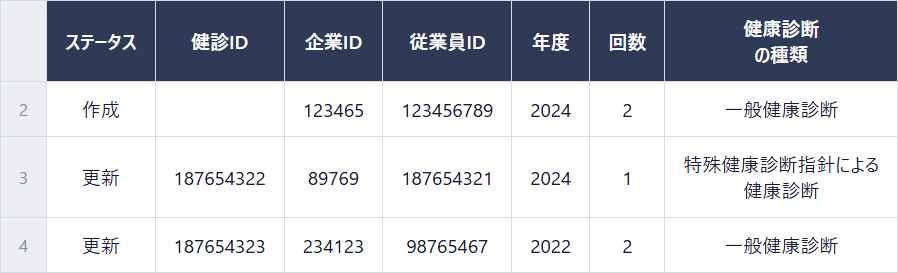
| 列 | 区分 | 説明(記入例) |
|---|---|---|
| ステータス | 必須 | この行の操作を 作成 または 更新 で記入します。「作成」=既存の実施回に、その従業員を対象として追加する操作です(実施回そのものの新規開設はできません)。実施回を開設したあとで対象者を増やしたいときに使います。健診データの CSV では 削除 は使えません(記入すると ステータスが正しくありません。 というエラーになります)。 |
| 健診ID | 条件付き | 「更新」の行に、対象の健診IDを記入します(健康診断データ管理一覧の「健診ID」で確認)。「作成」の行は空欄にします。 |
| 企業ID | 必須 | 対象企業の企業ID(数値)。企業管理画面で確認できます。 |
| 従業員ID | 必須 | 対象従業員の従業員ID(従業員管理一覧で確認)。 |
| 年度 | 必須 | 対象年度(例: 2026)。 |
| 回数 | 必須 | 実施回数(例: 1)。 |
| 健康診断の種類 | 必須 | 一般健康診断 または 特殊健康診断指針による健康診断 を記入します。 |
※ 従業員の CSV とは使えるステータスが違います。C.1 従業員のCSV一括登録 では 作成・更新・削除 の 3 つが使えますが、健診データの CSV で使えるのは 作成・更新の 2 つだけです。健診データを削除したい場合は H. お問い合わせ・通知 の窓口へご連絡ください。
CSV テンプレートをダウンロードする
健康診断データ管理画面右上の CSVテンプレのダウンロード をクリックして、テンプレート CSV ファイルをダウンロードします。
テンプレートに健診データを記入する
ダウンロードしたテンプレートの列に従って、健診データを 1 行ずつ入力します。(各列の意味は上の「CSV ファイルの列構成」を参照)ヘッダー行と列の順序は変更しないでください。
※「作成」で追加した健診データの開始日・終了日は、追加先の実施回の設定がそのまま引き継がれます。CSV に日付の列はないため、個別に指定することはできません。
「CSVインポート」からファイルをアップロードする
健康診断データ管理画面の CSVインポート ボタンをクリックすると「CSVファイルアップロード」画面が開きます。枠内にファイルをドロップするか「ファイルを選択」から CSV ファイルを指定し、インポート をクリックします。アップロードできるのは CSV ファイルのみ・最大 100MB です。インポート完了後、一覧に反映されたことを確認してください。
エラーがあっても、取り込みは途中で止まりません。アップロード画面にも「※ 備考: 有効なレコードは作成・更新されています。エラーとなった行はエラーログに出力されています。」と表示されるとおり、正しい行だけが反映され、エラーになった行だけが除かれます。ファイル全体が取り消されるわけではないため、同じファイルをそのまま入れ直すと、すでに反映済みの行も含めて再度取り込むことになります。
エラーが出たときは、まず エラーログをダウンロード してどの行が失敗したかを確認し、その行だけを直したファイルを取り込んでください。エラーログは元の CSV と同じ列に「エラーメッセージ」列が付いた形式で出力されるので、失敗した行の内容と理由をそのまま確認できます。
困ったときは
CSVインポートでエラーになる
アップロード画面に CSVファイルの内容にエラーがありました。エラーの詳細を確認するために、エラーログをダウンロードして再度お試しください。 と表示されます。まず「エラーログをダウンロード」からエラーログを取得し、どの行がなぜ失敗したかを確認してください。エラーログは元の CSV と同じ列に「エラーメッセージ」列が付いた形式です。
そのうえで、以下の点を確認してください。(1) テンプレートの列構成・順序を変更していないか、(2) 「更新」の行に対象の健診IDが正しく入力されているか、(3) 企業ID・従業員IDが実際の登録データと一致しているか(企業管理画面・従業員管理画面で確認できます)、(4) 「作成」行で、対象の実施回がまだ存在していないものを取り込もうとしていないか(下記参照)、(5) 「ステータス」列に 削除 と記入していないか(健診データの CSV では使えません)。
エラーメッセージ別の原因は次のとおりです。
| エラーメッセージ | 原因と対応 |
|---|---|
| ステータスが正しくありません。 | 「ステータス」列に 作成・更新 以外の値が入っています。削除 は健診データの CSV では使えません。 |
| 指定されたキー情報に一致する既存の健診レコードが存在しないため、新規作成できません。 | 「作成」行の 企業ID・年度・回数・健康診断の種類 に一致する実施回がありません。値を実施回と一致させるか、先に 作成 ボタンで実施回を開設してください。 |
| 企業ID ○ に該当する従業員ID △ が見つかりませんでした。 | その従業員が存在しないか、指定した企業に所属していません。従業員管理画面で従業員IDと所属企業をご確認ください(削除済みの従業員を指定した場合もこのエラーになります)。 |
| CSVファイルの構造が不正です。 | 列の数や並びがテンプレートと違います。この場合はエラーログが出力されません。テンプレートをダウンロードし直してご記入ください。 |
エラーになった行以外は、すでに反映されています。修正したファイルを取り込むときは、成功済みの行を含めたまま再送しないよう、エラーログに出た行だけを対象にしてください。
Excel で編集したら文字化けした
テンプレートは UTF-8 の CSV ファイルです。Excel で開いて上書き保存すると文字コードが変わり、取り込み時に文字化けすることがあります。文字化けした場合は、テンプレートをダウンロードし直し、「CSV UTF-8(コンマ区切り)」形式で保存してください。
健診(実施回)そのものを新規作成したい
CSV では健診(実施回)をゼロから開設することはできません。対象の実施回が存在しない状態で「作成」行を取り込むと、指定されたキー情報に一致する既存の健診レコードが存在しないため、新規作成できません。CSVの内容をご確認ください。 というエラーになります。実施回を新しく開設する場合は、先に D. 健康診断管理 — 健康診断データを作成する の「作成」ボタンをお使いください。
「作成」行がエラーになる(実施回は開設済みのはず)
「作成」は 企業ID・年度・回数・健康診断の種類 で既存の実施回を探します。この 4 つが 1 つでも実際の実施回と違うとエラーになります。とくに次の 2 点をご確認ください。
- 回数 — 「1」と思い込んでいても、実際には 2 回目以降の実施回であることがあります。
- 健康診断の種類 — CSV に記入するのは 一般健康診断 または 特殊健康診断指針による健康診断 です。
正しい値は、対象の実施回の健診データを 1 件開いて「健康診断データ詳細」画面の 年度・回数・健康診断の種類 で確認できます(D. 健康診断管理 — 健康診断データの詳細を確認する)。