
D. 健康診断管理
健診データの作成・更新の手順、一覧の見方(タブ・有所見者)がわかります。健診サマリー(集計グラフ)の見方は G. ダッシュボード で説明しています。
健康診断データを作成する
「作成」は、健診結果そのものを管理者が入力・登録する操作ではありません。ここで健康診断データ(実施回)を作成すると、対象の従業員のホーム画面の「健康診断を読み込みます」ボタンが押せる状態になり、従業員自身が健診結果をアップロードできるようになります。作成するまでは、従業員がログインしてもこのボタンはグレー表示で押せません。提出された結果は一覧の「アップロードステータス」列で確認できます。従業員側の操作手順は従業員向けマニュアル「4. 健康診断のアップロード」を参照してください。
まず入力に必要な項目を確認し、そのあとの操作手順に進んでください。
「産業医」は必須項目です。プルダウンに産業医が表示されない場合、その企業にまだ産業医が登録されていません。産業医の登録は株式会社OZが行います。新しく登録する場合も、登録済みの内容を変更する場合も企業担当者の操作では行えないため、H. お問い合わせ・通知 の窓口へご連絡ください。登録されている産業医は B. 企業管理 の企業更新画面下部で確認できます。
入力項目一覧
画面に表示される順に記載しています。* は必須です。
| 入力項目 | 必須/任意 | 説明 |
|---|---|---|
| 企業 | 必須 | 対象の企業をプルダウンで選択します。 |
| 作成対象 | 任意 | 「全ての従業員」または「特定の従業員」を選択します(既定: 全ての従業員)。 |
| 企業担当者 | 必須 | 企業を選択すると選べるようになります。 |
| 産業医 | 必須 | 企業を選択すると選べるようになります。 |
| 健診タイトル | 任意 | 「企業」または「その他」を選択します(既定: 企業)。 |
| 年度 | 必須 | 対象年度を選択します。 |
| 回数 | 必須 | 実施回数を選択します。 |
| 健康診断の種類 | 必須 | 種類をプルダウンで選択します。 |
| 開始日 | 必須 | 実施開始日を選択します。 |
| 終了日 | 必須 | 実施終了日を選択します。 |
※ 画面の仕様変更により項目が増減する場合があります。実際の画面で * の有無をご確認ください。
健康診断データ管理画面の「作成」ボタンをクリックする
左メニューの 健康診断データ管理 をクリックして一覧画面を開き、画面右上の 作成 ボタンをクリックします。「健康診断データ作成」画面に移動します。
各項目を設定する
企業・作成対象(全ての従業員または特定の従業員)・企業担当者・産業医・健診タイトル・年度・回数・健康診断の種類・開始日・終了日を設定します。
「作成対象」で「特定の従業員」を選択すると、対象を絞り込んで健診データを作成できます。部署単位や一部の従業員のみが対象の場合に活用します。
「作成」をクリックして健診データを作成する
入力内容を確認したら 作成 ボタンをクリックします。「作成対象」で「全ての従業員」を選んだ場合は、紐付く所属従業員ごとに健診データ(行)が一覧へ追加され、対象の従業員はホーム画面から健診結果をアップロードできるようになります。
CSV で対象者をまとめて調整する
すでに開設した実施回について、対象となる従業員を CSV でまとめて追加・変更できます。開設後に入社した従業員を対象に加えたいときなどに使います。
実施回を開設するときの対象者は、上の 健康診断データを作成する で「作成対象」に「全ての従業員」を選べば一括で登録されるため、最初の登録のために CSV を使う必要はありません。また、CSV で実施回そのものを開設することはできません。テンプレートの列構成・手順は D.1 健診データのCSV一括登録 で説明しています。
健康診断データ一覧を確認する
- 1「すべて」「通常」「異常」「健診一覧」タブ ― データを種類別に絞り込みます。
- 2「アップロードステータス」列 ― 従業員が健診結果をアップロード済みかを確認できます。
- 3「アカウント登録有無」列 ― 対象の従業員が自分のアカウントを作成済みかを確認できます。「作成済」=従業員本人がアカウント作成済み/「未作成」=従業員として登録済みだが、まだ本人がアカウントを作成していない状態です。
「企業」プルダウンや「コース」プルダウンで絞り込みが行えます。また、「すべて」「通常」「異常」「健診一覧」の各タブでデータの種類を切り替えられます。
一覧には健診データ 1 件につき 1 行が表示されます(1 行=1 つの「健診ID」)。同じ従業員でも実施回が複数あればその数だけ行が並ぶため、1 人が複数行を占めることがあります。健康診断データを作成すると、対象とした従業員の分の行が自動で追加されます。たとえば「作成対象」を「全ての従業員」にして作成した場合は、その企業の全従業員分の行がまとめて追加されます(行を手動で追加する必要はありません)。各列の見方は次のとおりです。
- 健診ID — 作成時にシステムが自動で付与する番号です。クリックすると詳細画面が開きます。CSV で更新するときの対象指定にも使います(D.1 健診データのCSV一括登録)。
- コース — 従業員がアップロード時に選んだ健診の種類(定期健康診断/その他の健康診断(人間ドック等)/分からない)が表示されます。従業員が選ぶ項目のため、まだアップロードされていない行は空欄です。作成時に設定する「健康診断の種類」(一般健康診断/特殊健康診断指針による健康診断)とは別の項目ですのでご注意ください。
- アップロードステータス — 従業員が健診結果をアップロード済みかどうかを表します(「済」=アップロード済み)。
- アカウント登録有無 — 対象の従業員が自分のアカウントを作成済みかを表します。「作成済」=従業員本人がアカウントを作成済み、「未作成」=従業員として登録はされているが、本人がまだアカウントを作成していない状態です(招待コードからの会員登録が未完了)。この場合、本人がアカウントを作成するまで健診結果のアップロードはできません。
タブの種類と有所見者について
一覧上部のタブで、表示する健診データを種類別に絞り込めます。
- すべて — 登録されている健診データをすべて表示します。
- 通常 — 判定区分に異常所見が含まれない(正常な)データを表示します。
- 異常 — 有所見者(判定区分に異常所見が含まれる従業員)のデータだけを表示します。
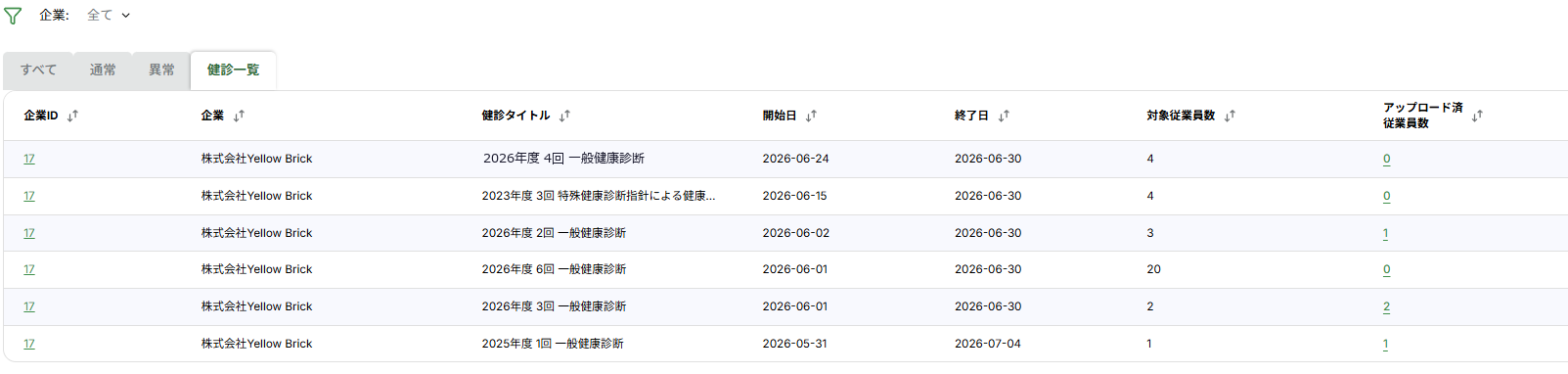
- 健診一覧 — 作成した健康診断(実施回)ごとの一覧を表示します。
「異常」タブに表示される従業員を「有所見者」と呼びます。健診結果の判定区分に異常所見が含まれる従業員が対象です。有所見者の詳細は対象データ(健診ID)を選択して確認でき、産業医との連携や就業上の措置が必要かどうかは、産業医・保健師の意見を参考に判断します。
一覧のタブとダッシュボードの区分は呼び方が異なります。この一覧では「通常」「異常」の 2 タブで切り替えますが、G. ダッシュボード の「健康状態俯瞰 有所見率」パネルでは 「正常」「異常値」「就業制限」の 3 区分で集計が表示されます。このうち「正常」「異常値」が健診結果の判定区分にもとづく表示です(「就業制限」は企業担当者の画面からは設定できない項目のため、0 のまま表示されることがあります)。企業・部署単位で有所見者の割合を俯瞰したい場合はダッシュボードをご利用ください。
「健診一覧」タブと結果まとめ
「健診一覧」タブをクリックすると、対象企業ごとに、作成した健康診断(実施回)の一覧が表示されます。健診タイトル・開始日・終了日のほか、「対象従業員数」と「アップロード済従業員数」で、その健康診断の対象人数と健診結果の提出状況をひと目で確認できます。
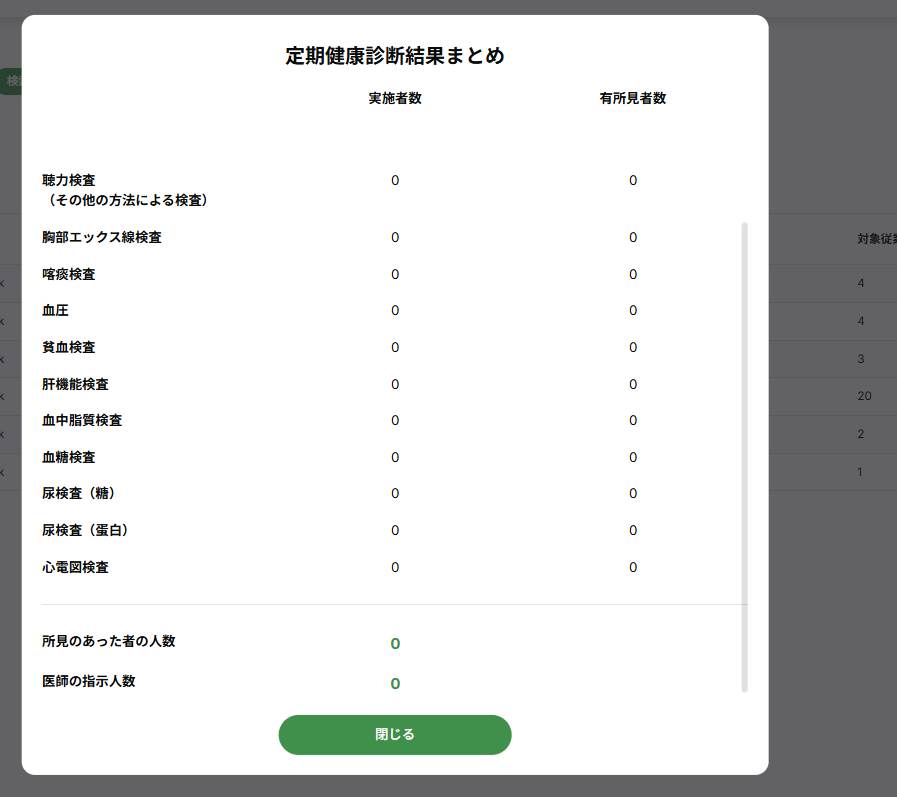
「アップロード済従業員数」列の数字をクリックすると「定期健康診断結果まとめ」が表示され、アップロード済みの健診結果をもとに、検査項目ごとの実施者数・有所見者数と、「所見のあった者の人数」「医師の指示人数」を一覧で確認できます。
健康診断データの詳細を確認する
一覧で「健診ID」をクリックすると「健康診断データ詳細」画面が開き、従業員がアップロードした健診結果を項目ごとに確認したり、原本(PDF)を表示・ダウンロードしたりできます。画面上部には企業・従業員・年度・回数・健康診断の種類・実施期間などの基本情報が表示されます。
タブとボタンの位置
- 健診データ — 取り込まれた健診結果を、個人情報・問診・身体計測・各検査項目ごとに一覧表示します。
- OCRで読み取れた内容 — アップロードされた原本からOCR(文字認識)で読み取った値を確認できます。取り込み結果と原本の照合に使います。
- 原本 — 従業員がアップロードした原本ファイル(PDF)を表示・ダウンロードできます。
E-判定で絞り込む・CSV で出力する
タブ行の下・右端にある「E-判定を絞り込み」(前の図の(2))をクリックすると、判定がEの項目だけが表示されます。該当する項目がない場合は「データなし」と表示されます。「E-判定を絞り込み解除」をクリックすると、すべての項目表示に戻ります。「CSVファイルをダウンロードする」(前の図の(3))をクリックすると、健診データを CSV ファイルとしてダウンロードできます。
原本(PDF)を表示・ダウンロードする
「原本」タブを開くと「PDFファイルのプレビュー」「PDFダウンロード」の2つのボタンが表示されます。「PDFファイルのプレビュー」で原本をその場で表示し、「PDFダウンロード」でファイルとして保存できます。
健康診断サマリー(集計グラフ)の見方は G. ダッシュボード で詳しく説明しています。
困ったときは
健診データが表示されない
以下の点を確認してください。(1) 「企業」や「コース」の絞り込みフィルターが設定されている場合は「全て」に変更して再度確認する、(2) 対象の従業員が登録済みかどうかを従業員管理画面で確認する、(3) 健診データを作成したが従業員が未アップロードの場合は「アップロードステータス」列で状況を確認する。
健診を削除したい
登録済みの健診データを削除する操作が必要な場合は、システム管理者へご連絡ください。誤って作成した場合も同様にシステム管理者に依頼します。連絡先は H. お問い合わせ・通知 — お問い合わせ方法 に記載しています。