
3. ホーム画面の見方
ログインするとホーム画面が表示されます。ホーム画面では、所属企業の追加や健康診断結果のアップロードなどの操作を行えます。まずホーム画面の構成を確認してください。
ホーム画面の見方
ログイン直後に表示されるホーム画面は、上部の見出しエリアと、その下に横に並ぶ 3 枚のカードで構成されています。各カードのボタンが、それぞれの操作の入口になります。画面上部のヘッダー(メニュー・言語切り替え・アカウントメニュー)の使い方は はじめに:画面共通の操作 をご覧ください。
- 1「招待コード入力」カード
勤務先から受け取った招待コードを入力し、所属企業を追加します(3.1 所属企業の追加)。会社を追加したあとも、別の会社を追加できるよう表示され続けます。 - 2「健康診断を読み込みます」カード
健診結果をアップロードします(4. 健康診断のアップロード)。条件がそろうまではグレー表示で押せません(ボタンがグレーで押せないとき)。 - 3「ストレスチェック」カード
勤務先の実施期間中にストレスチェックへ回答します(5. ストレスチェックの実施)。
カードの下にある説明エリア
ホーム画面を下にスクロールすると、次の 3 つの説明エリアが順に並びます。各エリアには カードと同じ操作に進むボタンが置かれています。上のカードからでも、ここからでも進める先は同じです。
- 所属の会社を追加してください。 — 「所属企業一覧を見る」と「招待コード入力」の 2 つのボタンがあります(3.1 所属企業の追加)。
- 健康診断結果をアップロードしてください — 「健康診断を読み込みます」ボタンがあります(4. 健康診断のアップロード)。条件がそろうまでは押せません(ボタンがグレーで押せないとき)。
- ストレスチェック — 「ストレスチェック」ボタンがあります。クリックするとストレスチェック画面へ移動し、回答の開始と過去の結果の確認ができます(5. ストレスチェックの実施/5.1 結果の見方)。
各エリアは、説明文と操作へ進むボタンの組と、操作イメージのスライドが左右に並んだ作りです。左右のどちらに説明文が来るかはエリアによって入れ替わります(下の 2 つの図で見比べられます)。ボタンは、上のカードにある同名のボタンと同じ画面へ移動します。
- 1「所属企業一覧を見る」
現在追加されている企業の一覧を表示します。 - 2「招待コード入力」
カードのボタンと同じで、招待コードの入力に進みます(3.1 所属企業の追加)。
次の「健康診断結果をアップロードしてください」エリアでは、左右の並びが入れ替わります。説明文と「健康診断を読み込みます」ボタンが左、スライドが右です。探すときは、左右どちらかに決め打ちせず見出しの文言を目印にしてください。
ボタンがグレーで押せないとき
「健康診断を読み込みます」ボタンは、条件がそろうまでグレー表示で押せない状態になります。ボタンが消えるわけではありません。押せるようになるのは、所属企業の追加が済み、かつ勤務先の担当者が健康診断(実施回)を作成したあとです。押せない場合は、お勤め先のご担当者に健康診断が開設されているかご確認ください。
このボタンはホーム画面の 2 か所にあります。上部に並ぶ 3 枚のカードの真ん中のカードと、下の「健康診断結果をアップロードしてください」エリアです。どちらも同じボタンのため、条件がそろうまでは 2 か所とも緑色ではなくグレーで表示されます。片方だけが押せる状態になることはありません。
アプリのダウンロード
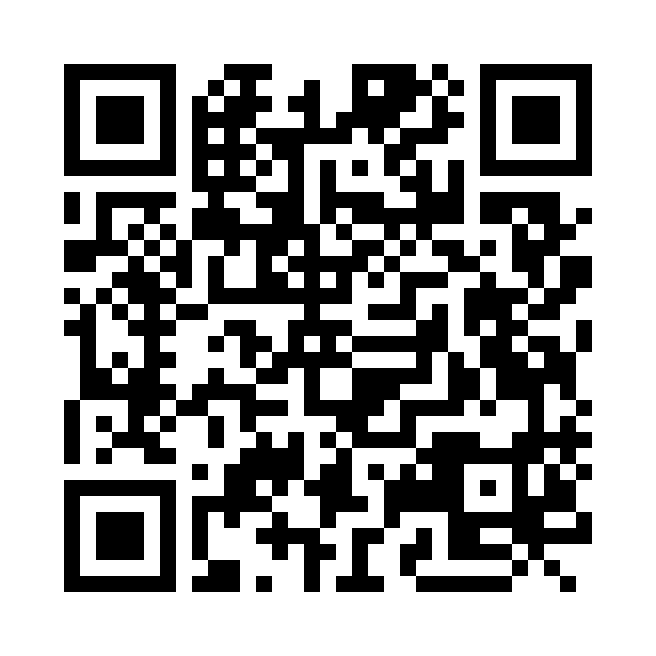
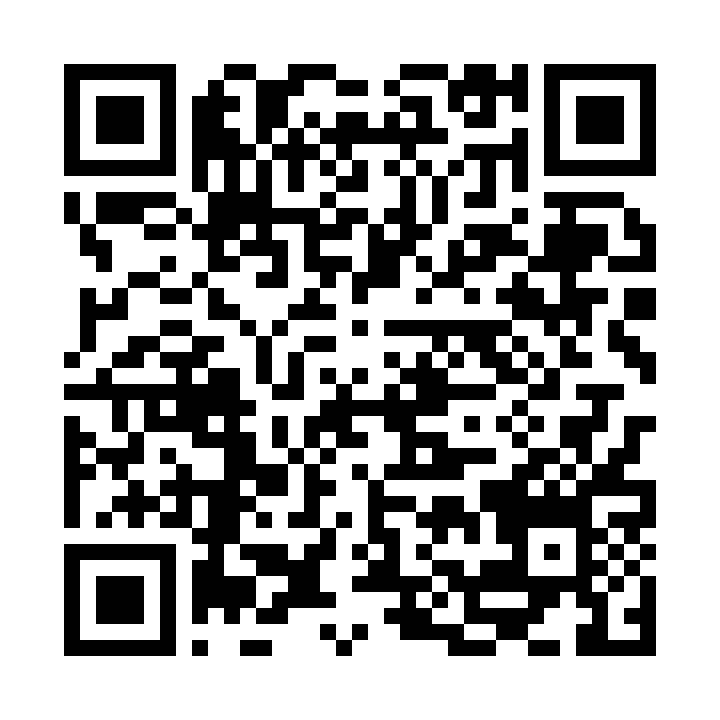
ホーム画面の「Yellow Brick アプリをダウンロードしましょう。」という案内、または下記のリンク・QR コードから、スマートフォン用アプリをインストールできます。パソコンで本手順書をご覧の場合は、スマートフォンのカメラで QR コードを読み取ると、各ストアの Yellow Brick のページが開きます。
所属企業の追加(招待コードの入力手順)は 3.1 所属企業の追加 で説明しています。健康診断をアップロードする前に、先に所属企業の追加を完了させてください。
困ったときは
ログイン後に画面が正常に表示されない
ブラウザを再読み込みするか、一度ログアウトして再度ログインしてください。ログアウトは画面右上のお名前をクリックして開くメニューから行います(7. アカウント設定:アカウントメニュー)。ログインし直す手順は 2. ログイン・パスワードリセット をご覧ください。
「招待コード入力」ボタンが見当たらない
「招待コード入力」ボタンは、ログイン後のホーム画面に並ぶカードのうち、いちばん左のカードにあります(すでに会社を追加したあとも、別の会社を追加できるよう引き続き表示されます)。見当たらない場合は、ホーム画面を下のほうへスクロールするか、画面を再読み込みしてください。それでも表示されない場合は、お勤め先のご担当者にお問い合わせください。招待コードの入力手順は 3.1 所属企業の追加 をご確認ください。